高齡追上時代-手機攝影
樂秀安裝步驟
 |
1.進入Play商店 |
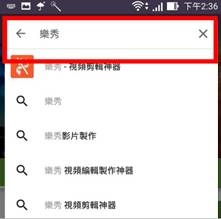 |
2.輸入『樂秀』,按下搜尋。 |
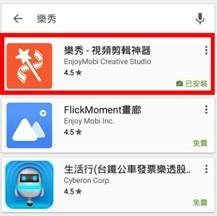 |
3.選擇『樂秀-視頻剪接神器』,並點擊。 |
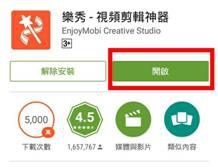 |
4.按下『安裝』。 |
樂秀主畫面介紹
 |
視頻錄像:開始錄影。 視頻剪切:將影片做出剪接。 視頻編輯:對影片做出編輯(如音樂字幕) 工作室:成品或草稿都放在此處。 工具箱:裁切、匯出音效、壓縮等功能。
以下功能講義中不做介紹。 音樂相冊:管理配樂。 素材商店:下載素材。 新手導引:新手教學。 應用推薦:相關應用程式推薦。 |
視頻錄像功能
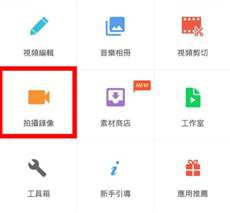 |
點選主畫面的『視頻錄像』。 |
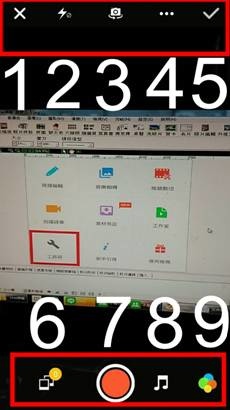 |
1:放棄該片段。 2:閃光燈調整。 3:前後鏡頭調整。 4:解析度調整。 5:完成攝影。 6:刪除片段。 7:開始錄影。 8:添加配樂。 9:添加特效。 |
視頻剪切功能
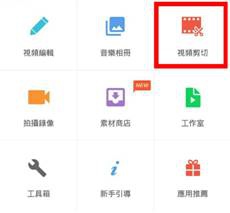 |
點選主畫面的『視頻剪切』。 |
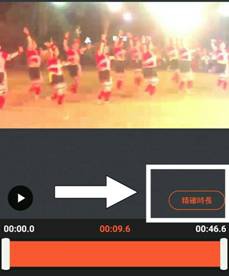 |
按下『精確時長』 |
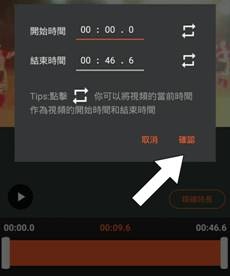 |
輸入開始跟結束時間後,按下確認,即可剪裁。 |
視頻編輯功能
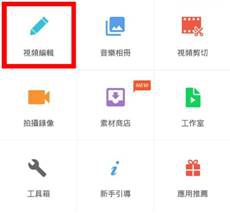 |
點選主畫面的『視頻編輯』。 |
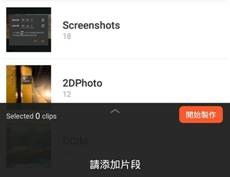 |
第一步先挑選已經錄好的片段,可選多部影片一起編輯。 |
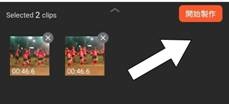 |
第二步選好後按下『開始製作』。 |
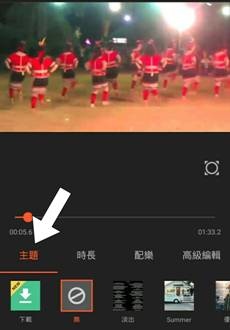 |
共有四個編輯模式
時長:調整每個片段所顯示的時間。
配樂:添加配樂。
高級編輯:以下對高級編輯進行細部說明 |
高級編輯細部說明
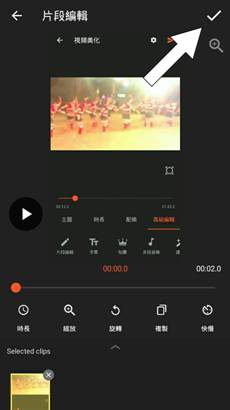 |
片段編輯 時長:調整每個片段的時間長短,主要用在照片。 縮放:將鏡頭拉近拉遠。 旋轉:將畫面做出旋轉效果。 複製:再製一段一模一樣影片接在原來影片後面。 快慢:控制播放速度快慢,如慢動作、快動作。
備註:每次完成都要按一下右上角的打勾圖案。 |
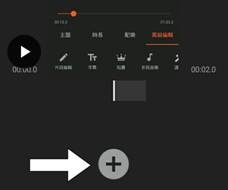 |
字幕 按下+後可添加字幕,並在畫面中移動字幕位置。
字幕可調整位置,顏色,大小。 可添加多段字幕,但需要在每段字幕出現的秒數上做設定。 |
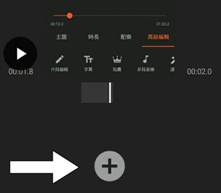 |
貼圖 按下+後可挑選貼圖加入畫面中。 |
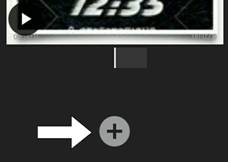 |
多段音樂 添加音樂並放置於想要出現的位置。 |
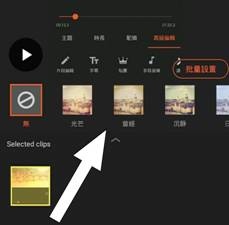 |
濾鏡 添加濾鏡特效。 |
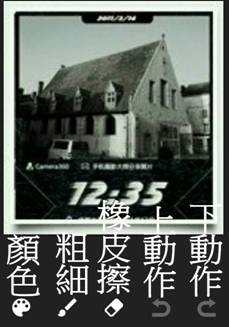 |
Draw畫圖功能 可對影片進行繪畫功能。
由左至右功能為 調整畫筆顏色 調整畫筆粗細 橡皮擦(調整粗細) 上一動作及下一動作。 |
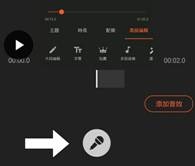 |
聲音 可馬上錄音將音頻放入影片中。 |
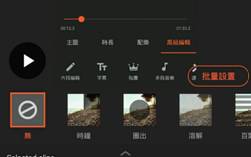 |
轉場 兩個片段以上影片,可加入轉場效果。 |
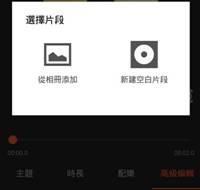 |
添加片段 從相簿中挑選新的片段,加入編輯。 |
工作室功能
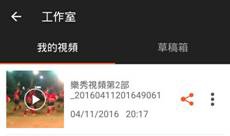 |
已經編輯好的影片,或是尚未編輯好的草稿,都放在工作室裡頭。 |
工具箱功能
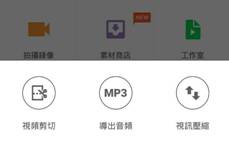 |
工具箱功能可對視頻剪切,或者取出聲音,及壓縮影片大小。 |
編輯完成後如何處理
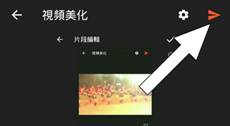 |
第一步 按下右上角箭頭。 |
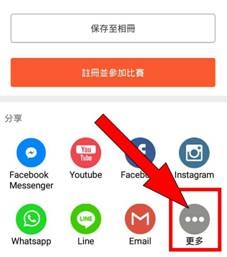 |
第二步 按下更多 |
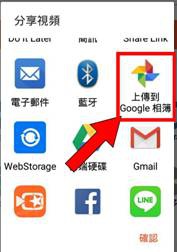 |
第三步 選擇 上傳到Google相簿後即可完成,成品也會在相簿中看見,可傳給朋友看。
備註:所有編輯好的影片都可以在『工作室』中找到。 |




請先 登入 以發表留言。